Справочник пользователя: Служба электронной почты Timon
Чтение сообщений
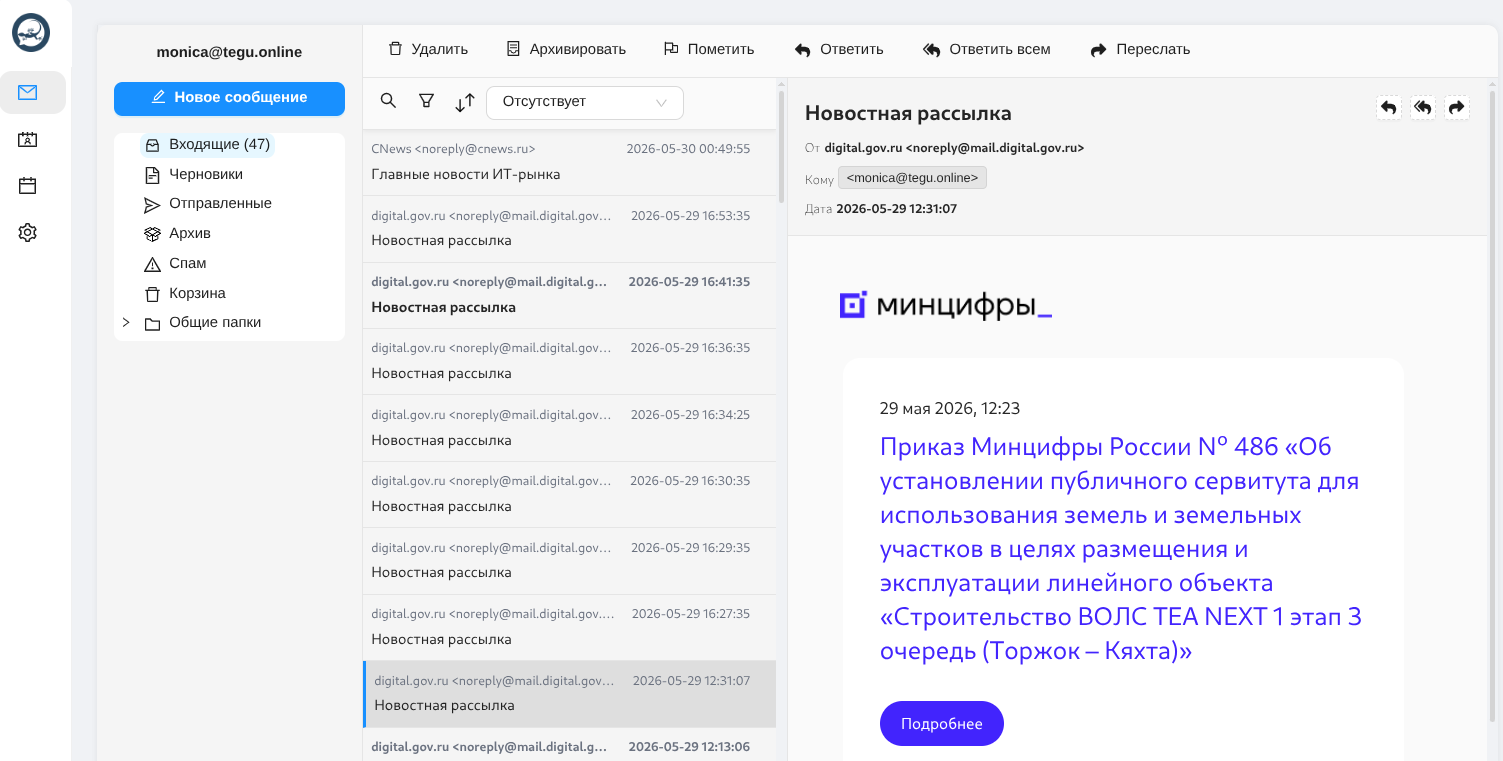
Почтовые сообщения хранятся на почтовом сервере в почтовых папках.
Часть папок стандартны и не могут быть изменены/удалены (Входящие, Черновики, Отправленные, Архив, Спам, Корзина, Общие папки).
В каждой из этих папок, либо в корне почтового ящика могут быть созданы дополнительные папки (управление которыми принадлежит пользователю).
В работе с папками есть несколько особенностей:
- Все папки TIMON-а сетевые (т.е. создаются на сервере). Созданные вами папки будут доступны в вашем аккаунте на любом устройстве.
- В общем случае папки не имеют ограничения по количеству сообщений, их размеру или их общему размеру, но администратор системы может ввести квотирование общего размера вашего почтового ящика. При заполнении квоты на 90% вы получите предупреждающее сообщение.
- В имени папок нельзя использовать символ . (точка). Дело в том, что в стандарте IMAP точка зарезервирована для указания иерархии папок. В случае если вы примените точку, то TEGU автоматически заменит ее символом подчеркивания _.
- Папка "Общие папки" не содержит сообщений, но может содержать папки, в которые вы или вам предоставили общий доступ.
- В некоторых почтовых программах существует возможность изменять структуру папок методом "перетаскивания" (Drag-and-drop). Нередко это приводит к проблемам, когда неловкое движение рукой вызывает перенос дясятков тысяч сообщений (а если перемещение в силу большого размера заказнчивается неудачей, то есть риск потери сообщений). Во избежание недоразумений в TIMON-е отключена возможность перетаскивать папки методом Drag-and-drop, но вы можете изменить расположение папок в разделе "Настройки / Почтовые папки".
- Кроме перечисленных папок пользователям также доступна специальная папка восстановления удаленных сообщений - "Recovery". Данная папка содержит все сообщения, которые були удалены мимо папки "Крзина", либо были опустощены из "Корзины". Сообщения, попавшие в Recovery невозможно из нее удалить, но при необходимости сообщение можно скопировать обратно в папку "Входящие". По умолчанию папка Recovery не показывается, но ее можно включить в "Настройка / Почтовые папки / Папка восстановления". Работа папки Recovery не зависит от того, видна она или нет.
Управление сообщениями
В верхней части пользовательского диалога вы найдете набор кнопок

Эти копки могут быть применены как к одному сообщению, так и к нескольким выделенным сообщениям.
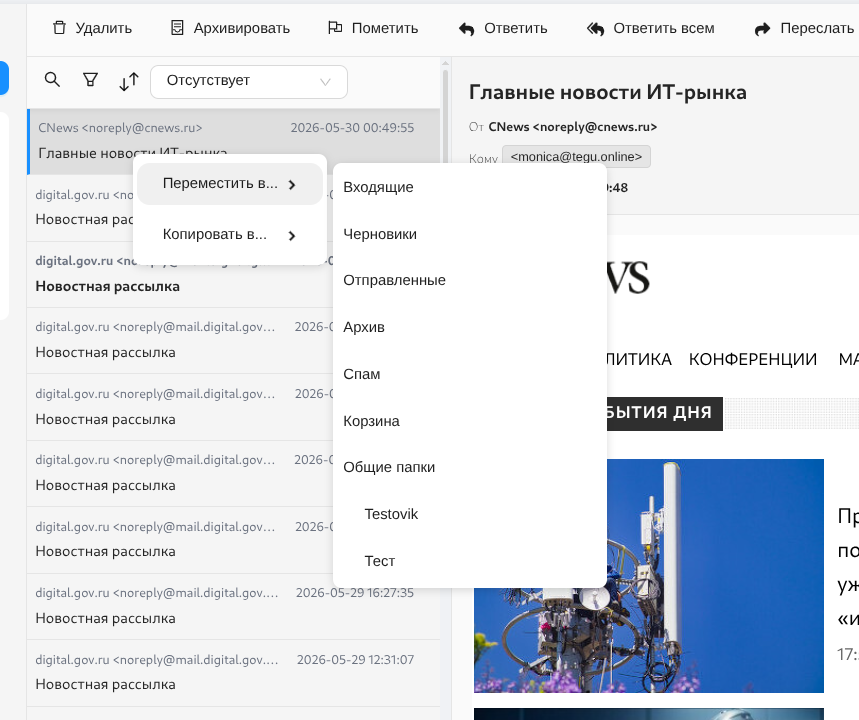
Используйте также опции, доступные по правому (дополнительному) щелчку мыши
Создание сообщений
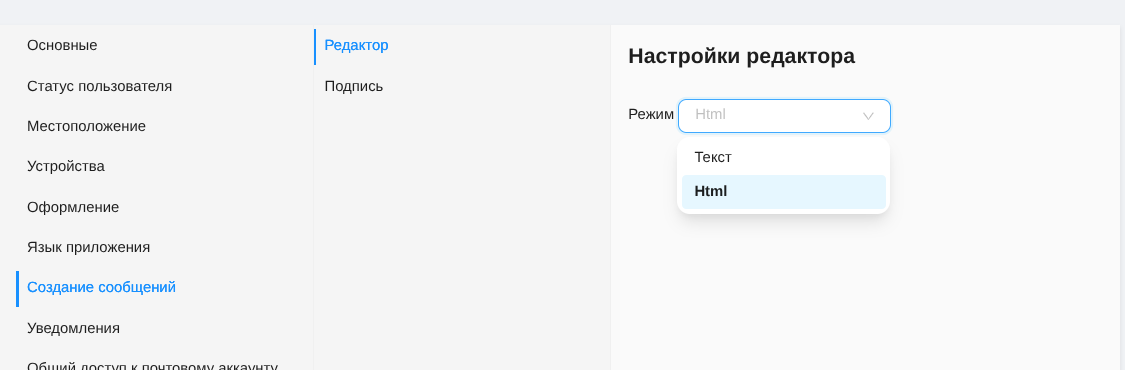
Почтовый клиент TIMON позволяет создавать сообщения в двух форматах:
- Текст (обычный текст без элементов форматирования);
- HTML (позволяет использовать теги форматирования).
Управляйте режимом создания сообщения в "Настройка / Профиль / Создание сообщений / Редактор".
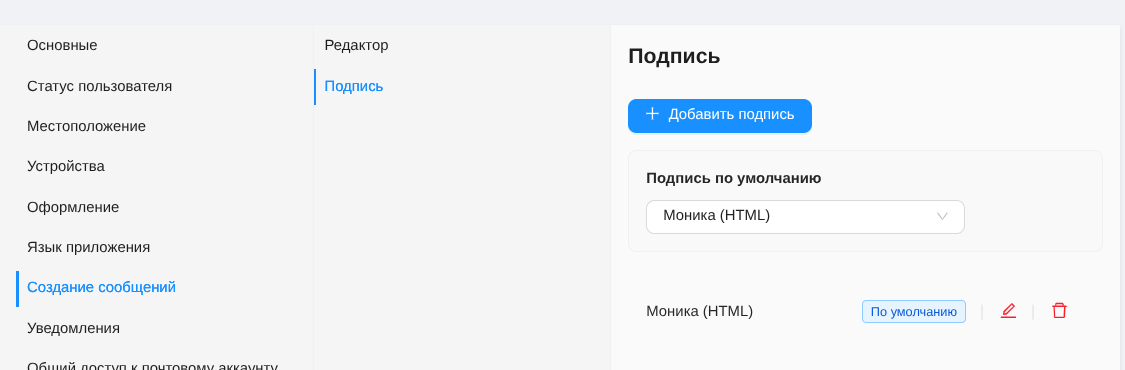
Почтовый клиент TIMON также позволяет вам настроить несколько вариантов подписи (которая будет автоматически вставляться в каждое новое сообщение).
Вы можете создать любое количество подписей (одну из которых назначить по умолчанию) в "Настройка / Профиль / Создание сообщений / Подпись".
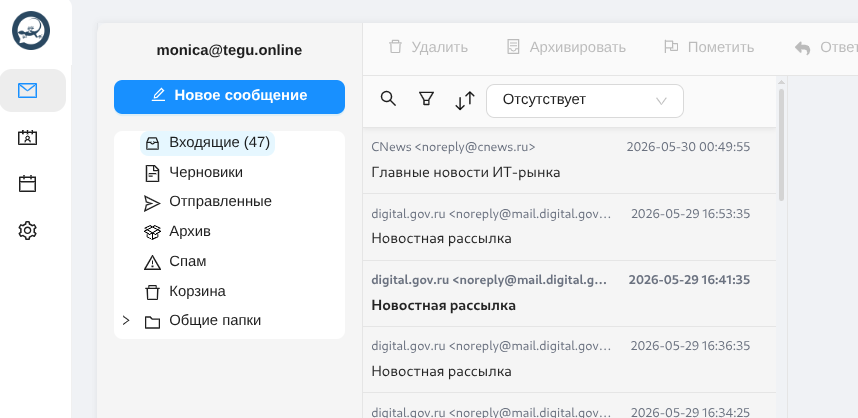
Для создания сообщения нажмите кнопку "Новое сообщение" в основном диалоге
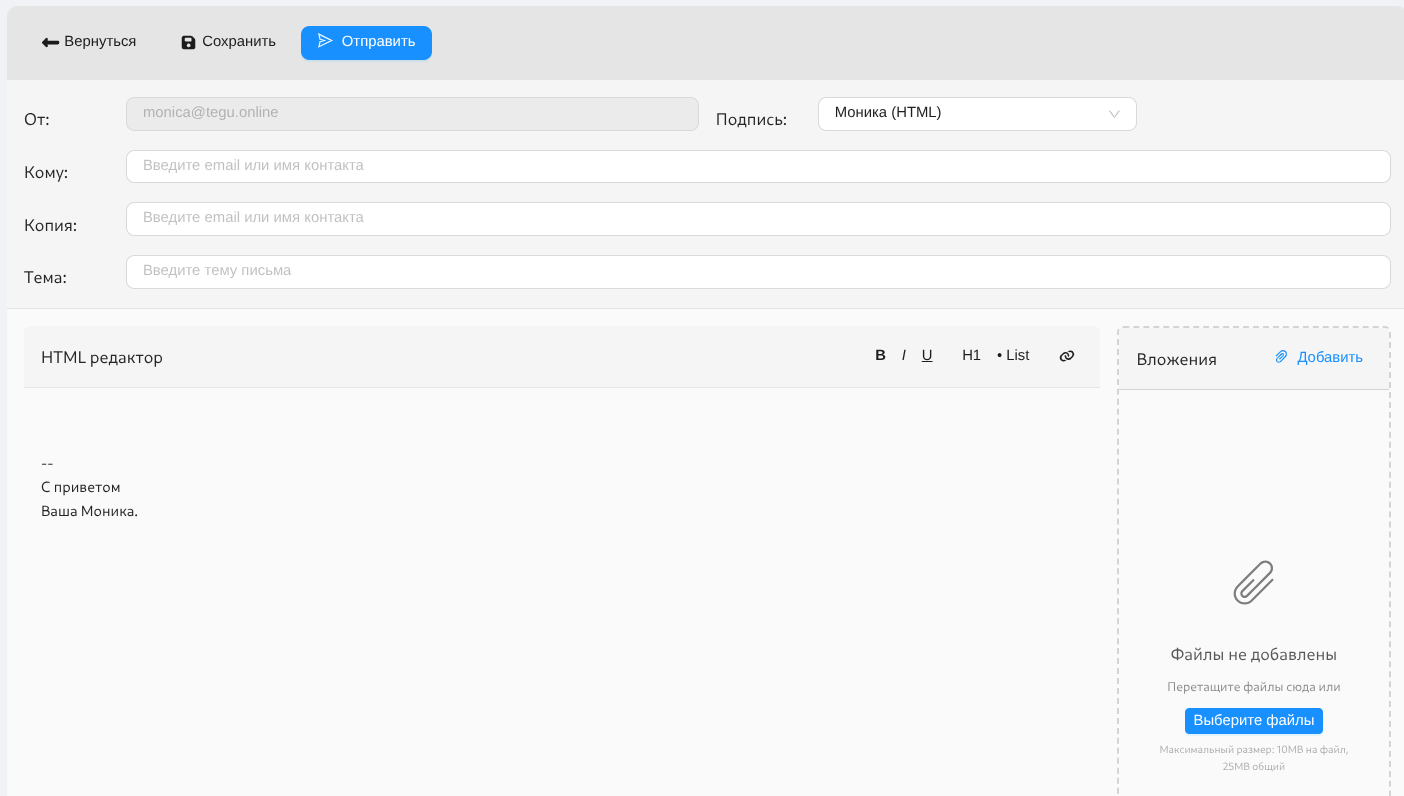
В диалоге создания
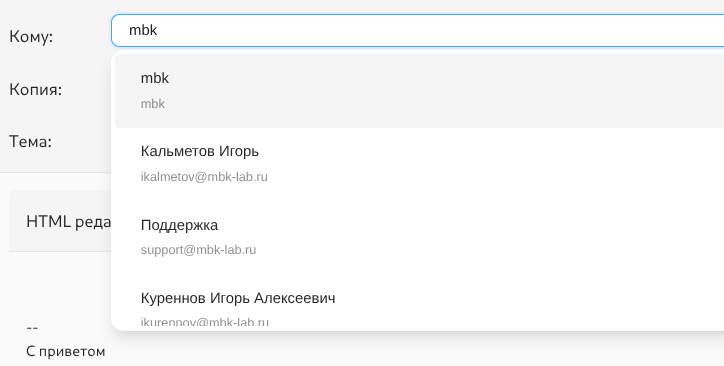
- Используйте "Кому" и "Копия" для задания адресов (вы можете ввести адрес или выбрать его из доступных клиенту адресных книг, начав набирать текст).
- Используйте поле Тема.
- Используйте поле "Текстовый редактор" для написания текста сообщения (вы можете набирать текст как в режиме простого текста, так и в режиме HTML-форматирования).
- С помощью кнопки "Выберите файлы" добавьте к письму необходимые вложения.
- Отправьте сообщение кнопкой "Отправить".
- Используйте кнопку "Сохранить" чтобы сохранить сообщение в папке "Черновики" без отправки.
- Кнопка "Вернуться" возвращает в основной диалог без сохранения и отправки.
Отправленное сообщение будет помещено в папку "Отправленные" (но вы можете изменить это правило в "Настройка / Обработка почты").
Сервисное меню

- Используйте инструмент "Лупа" для поиска сообщений. Поиск ведется по нескольким полям.
- Используйте инструмент "Фильтр" для фильтрации сообщений
- Используйте инструмент "Порядок сортировки" для упорядочивания сообщений
- Используйте инструмент массового выделения для быстрого массового выделения сообщений.
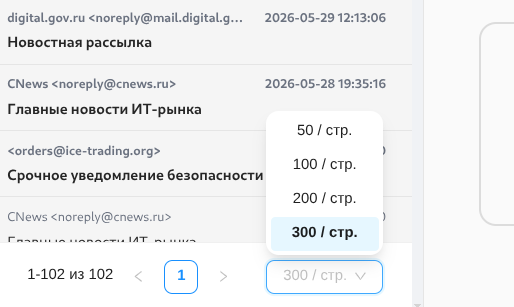
Управление количеством сообщений на странице
Данный диалог вы найдете внизу страницы. Установленные параметры сохраняются для последующих сессий.
Работа с адресной книгой
Адресная книга клиента адаптирована для работы с сотнями тысяч пользователей. Поэтому она не показывается сразу вся, а только после ввода не менее трех символов. Начните набирать текст и Tmon вернет вам подходящие варианты. При этом поиск производится сразу во всех книгах, доступных данному пользователю.
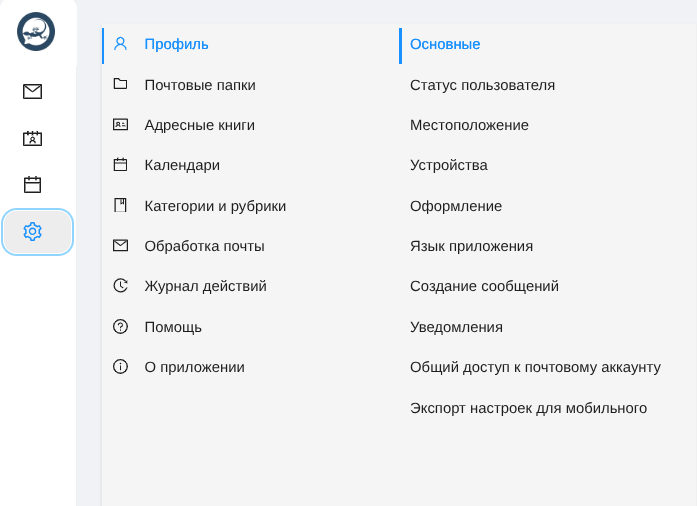
Пользовательские настройки почтового клиента
Пользовательские настройки задаются в диалоге "Настройки".
Более подробно они описаны в статье Почтовый клиент TIMON. Настройка