Почтовый клиент TIMON (бета)
- Содержание
- Почтовый клиент TIMON (бета)
- Почтовый клиент TIMON - это собственный проприетарный клиент, в данный момент совместимый только с почтовым сервером TEGU.
- В настоящий момент клиент доступен только в виде веб-интерфейса. Однаков ближайшее время ожидается выпуск десктопных версий.
- Архитектурно клиент выполнен монолитно с почтовым сервером и без дополнительных инсталляций доступен начиная с версии 1.62.
- ВАЖНО! Начиная с версии 1.62 повышено требование к минимальной версии Postgres. Теперь минимальной является 14-я версия.
Включение почтового клиента
Включение клиента осуществляется в опции "Настройки / Основные / Почтовый клиент (Timon)" 
Настройка клиента
Настройки клиента осуществляются в диалоге "Настройки / Почтовый клиент" (который появляется после глобального включения клиента)

Адрес клиента
Почтовый клиент доступен по адресу сервера и порту, который вы указали в настройках.
Также вы можете зарегистрироваться в админке с аккаунтом пользователя и найти в диалоге Дашборде плашку параметров, посвященную почтовому клиенту
Клик по ссылке открывает почтовый диалог.
Работа в почтовом клиенте
Работа с клиентом начинается с регистрации.
Введите email и пароль.
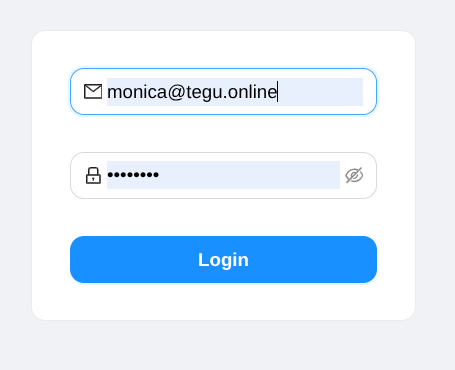
Мы старались сделать интерфейс интуитивно понятным, а потому внешне он является во многом традиционным.
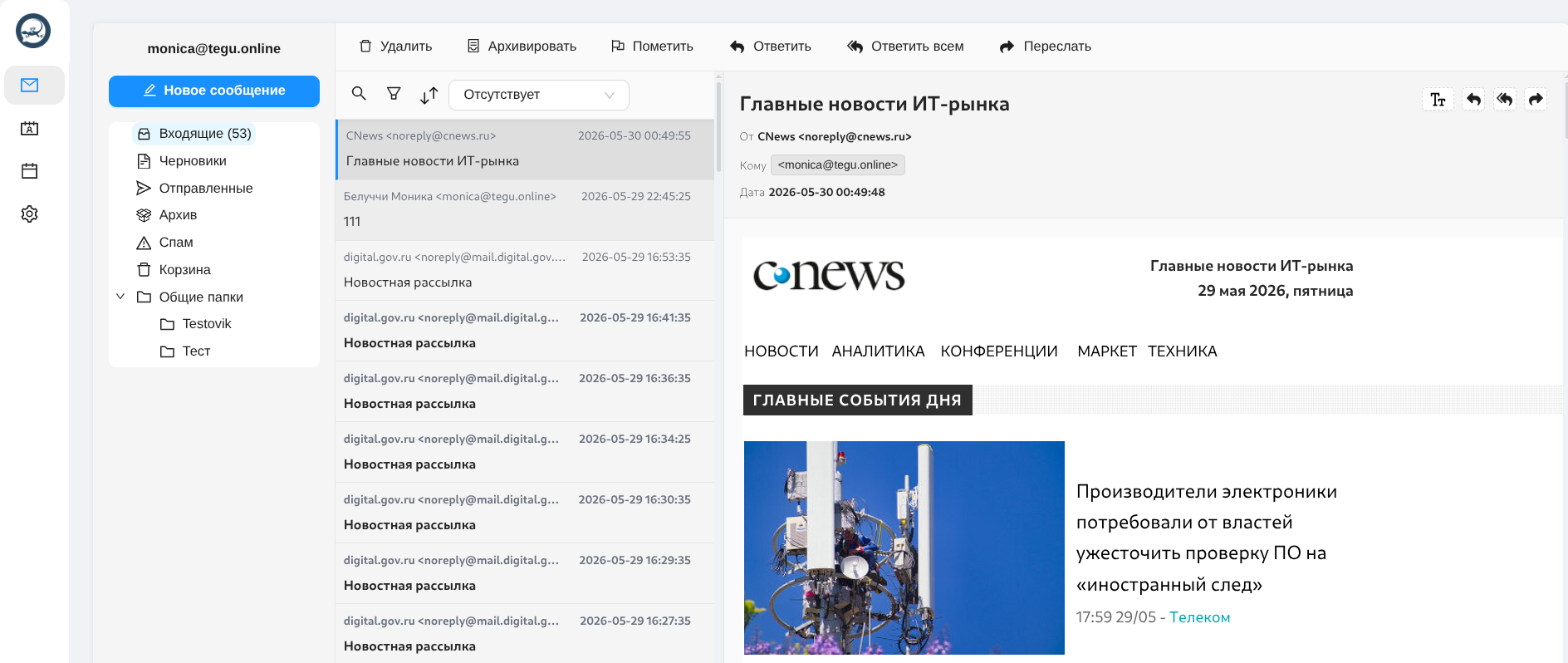
- Выбор службы (Почта, Адресные книги, Календари, Настройки, Выход)
- Список почтовых папок
- Список сообщений выбранной папки
- Текст выбранного сообщения
Поиск сообщений
Используйте инструмент "Лупа"
для поиска сообщений
Фильтрация сообщений
Используйте инструмент "Фильтр"
для фильтрации сообщений
Упорядочивание сообщений
Используйте инструмент "Порядок сортировки"
для упорядочивания сообщений
Операции с сообщениями
Используйте инструмент в верхнем фрейме диалогового окна для выполнения различных действий с выбранными сообщениями.
Выбор нескольких сообщений осуществляется с помощью клавиш CTRL и SHIFT.
Управление количеством сообщений на странице
Данный диалог вы найдете внизу страницы. Установленные параметры сохраняются для последующих сессий.
Создание сообщений
Используйте кнопку "Новое сообщение" для создания сообщения
- Используйте "Кому" и "Копия" для задания адресов (вы можете ввести адрес или выбрать его из доступных клиенту адресных книг, начав набирать текст).
- Используйте поле Тема.
- Используйте поле "Текстовый редактор" для написания текста сообщения (вы можете набирать текст как в режиме простого текста, так и в режиме HTML-форматирования).
- С помощью кнопки "Выберите файлы" добавьте к письму необходимые вложения.
- Отправьте сообщение кнопкой "Отправить" или сохраните его в папке "Черновики" кнопкой "Сохранить".
- Кнопка "Вернуться" возвращает в основной диалог без сохранения и отправки.

Пользовательские настройки почтового клиента
Пользовательские настройки задаются в диалоге "Настройки"Пункт состоит из
- Настройки
- Папки
- Подписи
- и многие другие, находящиеся сейчас в разработке.
Уважаемые коллеги,
Мы благодарим вас за интерес к нашему продукту, который сегодня пополнился бета-версией почтового клиента.
Мы приглашаем вас к активному тестированию, следите за развитием клиента в очередных обновлениях.